

Тут, на LXA, у нас є кілька статей про Timeshift , інструмент, який використовується для резервного копіювання вашої операційної системи на базі Linux. В одній пояснюється, що це таке, а в іншій – як його встановити на Linux. Обидві статті є архівними, причому стаття про те, що програмне забезпечення є більш сучасним, а стаття про його встановлення дещо застаріла. Чого у нас немає, так це статті, яка пояснює, як користуватися програмою.
Як згадував деякий час тому мій колега Ісаак, Timeshift — це дуже проста програма , яка по суті просто рухається вперед, але певною мірою зрозуміло, що деякі користувачі вагаються занурюватися в незнайому територію. З цієї причини, а також тому, що вони щойно опублікували інструкції щодо оновлення до нової версії Linux Mint , і використання Timeshift є одним із рекомендованих кроків, я вирішив написати цю статтю.
Я міг би продовжувати цю статтю, розповідаючи про те, як встановити Timeshift, але я б закінчив як Хоакін, і цілком ймовірно, що через кілька місяців або років цей розділ лише додасть плутанини, оскільки все змінилося. Можу сказати, що зараз він знаходиться в офіційних репозиторіях Ubuntu та Manjaro, що тепер він є частиною програмного забезпечення Linux Mint (це XApp), і що проект, очолюваний Клемом Лефевром, відповідає за його підтримку. Якщо дистрибутив не пропонує програмне забезпечення у своїх репозиторіях, сторінка GitHub знаходиться тут , де згадується, що це XApp. Системи на базі Arch мають його в AUR.
Як використовувати Timeshift
Як ми вже пояснювали, використання Timeshift – це радше продовження, коли його вже встановлено.

Щоразу, коли ми відкриваємо його, він запитуватиме у нас пароль, і після його введення ми можемо налаштувати, як ми хочемо робити копії.
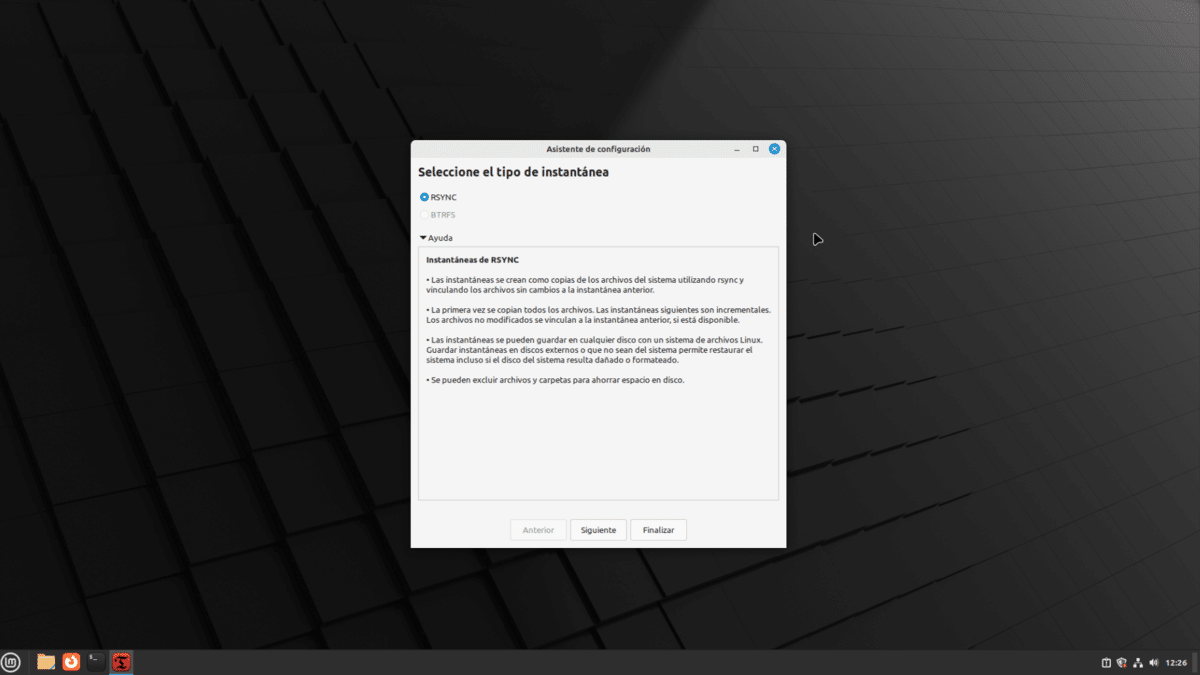
Перше, що ми побачимо, це тип знімка, який ми хочемо зробити. Натиснувши «Довідка», ми побачимо, як кожен із них. Ми повинні вибрати те, що найкраще відповідає нашим потребам. Читаючи, як працює кожен, здається, що параметр BTRFS потужніший, але його потрібно використовувати на диску, відформатованому в цьому форматі.
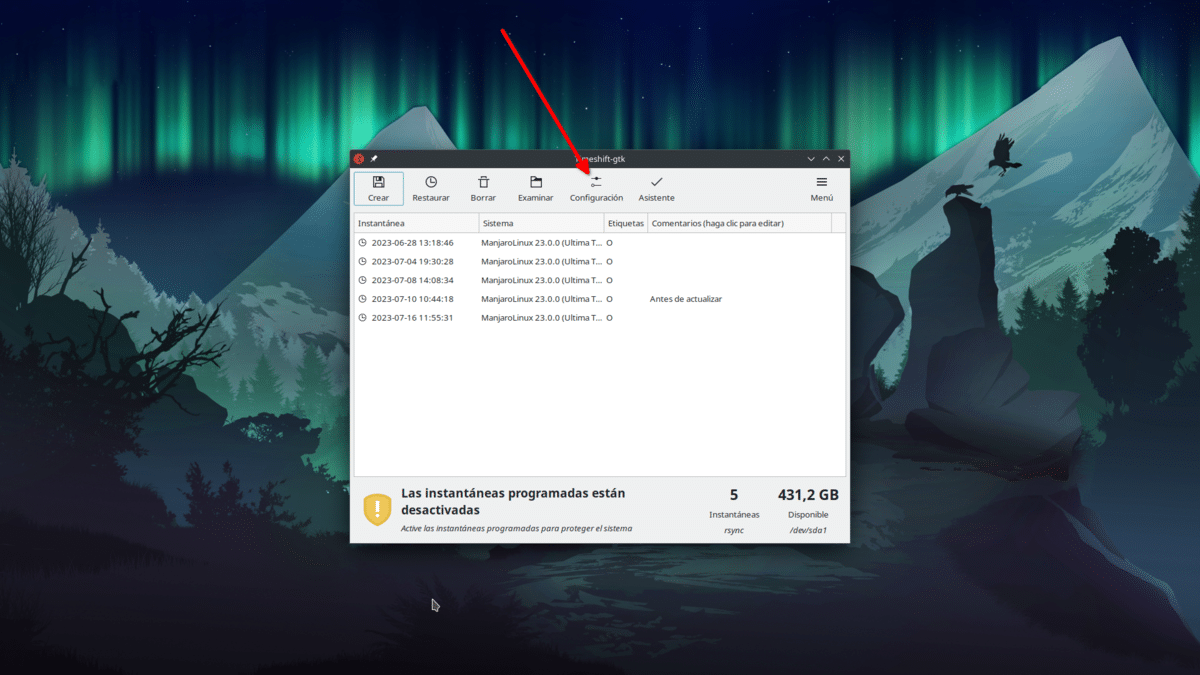
Опинившись усередині, він виглядатиме приблизно так, як описано вище, але без знімка. Шпалери вас не змінять, не хвилюйтеся. Це змінилося для мене, тому що я почав з Linux Mint (щоб почати з нуля), а потім я продовжив на своєму Manjaro. Щоб виконати налаштування, ми клацнемо на відповідній кнопці. Ми побачимо щось на зразок наступного:
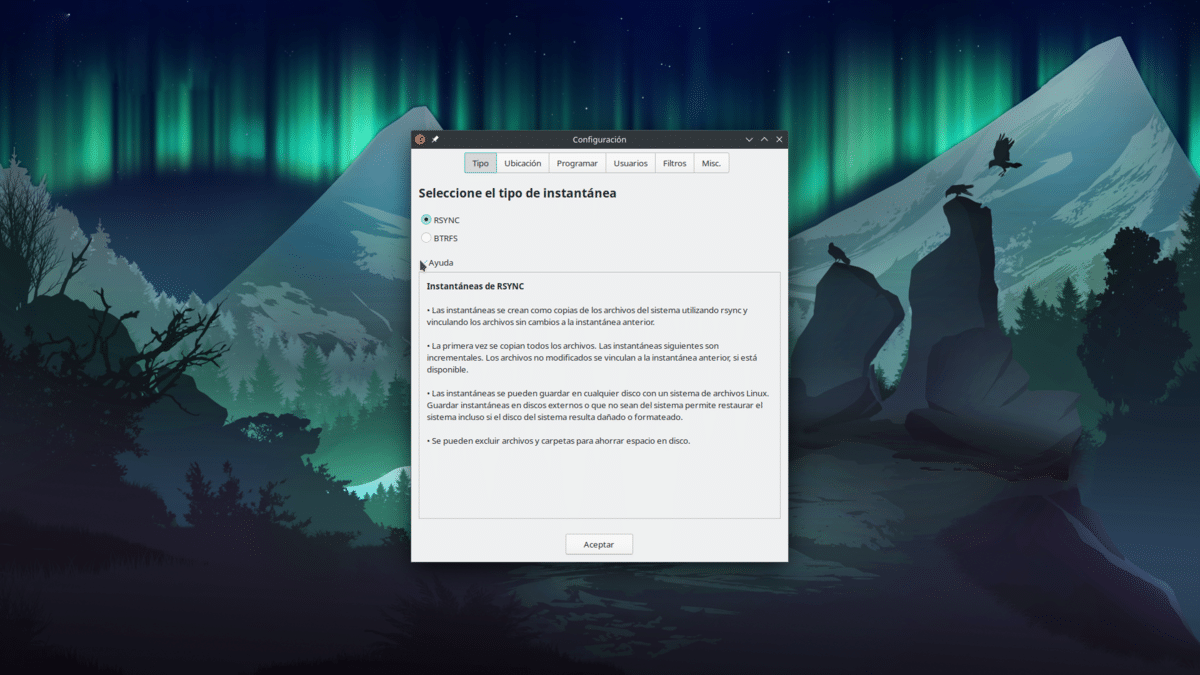
Перша вкладка — це тип знімка, вона така ж, як і попередня, з тією різницею, що в цьому вікні конфігурації ми також можемо отримати доступ до решти параметрів.
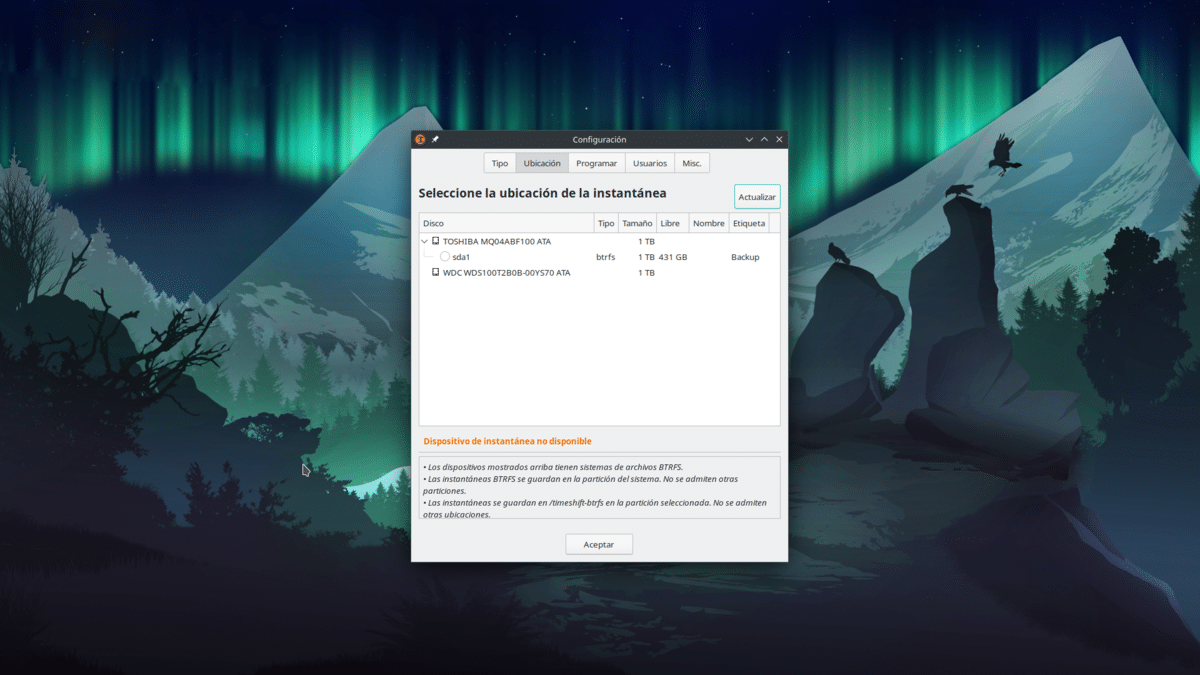
Наступна вкладка – це вкладка розташування, тобто місця, де будуть створені резервні копії. Ми вибираємо одиницю, копії якої нам потрібні.
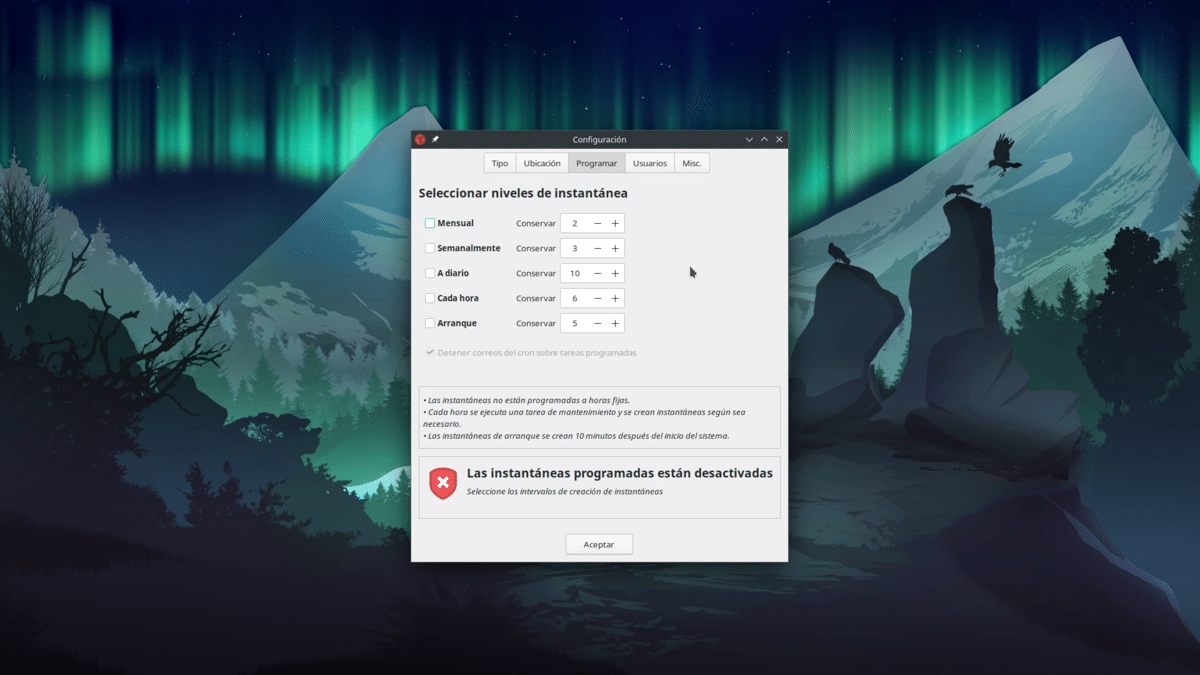
На вкладці «Розклад» ми заплануємо автоматичні копії. Ми можемо вибирати між щомісяця, щотижня, щодня, щогодини або під час запуску операційної системи, і вони не є винятковими. Ми також можемо вказати номер, який потрібно зберегти для кожного типу копії. Якщо ми встановимо для нього значення 5 і цей ліміт буде досягнуто, найстаріші будуть видалені.

У розділі «Користувачі» ми можемо вказати, чи вкладений том @home включено до копій.
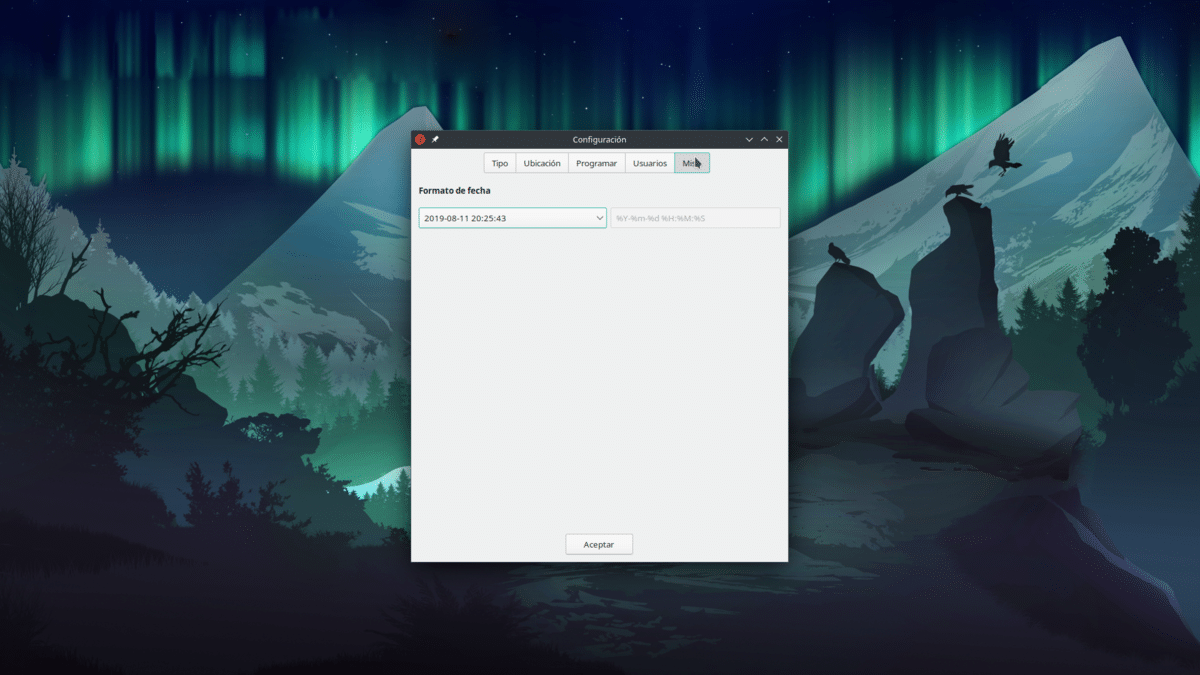
І, нарешті, у розділі «Різне», на момент написання цієї статті ми можемо вказати, як відображаються дата й час. Натиснувши кнопку ОК, все буде готово. Якщо ми сказали вам зробити автоматичні копії, це буде зроблено так, як ми вам сказали.
Кнопки головної вкладки
У головному вікні ми маємо кнопки:
- Створювати: ми можемо створити резервну копію вручну, коли забажаємо.
- Відновити: Це дозволить нам відновити резервну копію.
- Видаляти: ми можемо вручну видалити копію.
- Огляд: відкриється файловий менеджер, щоб ми могли переміщатися по всьому, що містять різні копії.
- конфігурація: це те, що ми пояснили вище.
- Асистент: запустить майстер налаштування.
Хоча все досить просто, я хотів би дещо пояснити: резервні копії виконуються шляхом запуску процесу, і іноді ми не зможемо, наприклад, вимкнути комп'ютер, доки він не завершиться або доки сам Timeshift не виконає необхідні дії для зупинки резервного копіювання. Ми можемо ніколи цього не помітити, але це можливо. З іншого боку, якщо внесено небагато змін, нові резервні копії створюються з попередніх, і перегляд змін та їх додавання до нової резервної копії може зайняти лише кілька секунд.
Яке б програмне забезпечення не використовувалося, варто завжди мати резервну копію наших найважливіших файлів, і Timeshift є одним із найпростіших і найефективніших варіантів.