

Майже 10 років тому користувачі Gnu / Linux повинні були отримати або записати CD або DVD, щоб встановити Gnu / Linux. Процес став нудним, якщо, крім того, дистрибутив потребував оновлення, і ми не мали підключення до Інтернету, оскільки крім швидкого з’єднання нам також потрібні були порожні диски для запису ISO-зображень.
Широке використання USB-флеш-накопичувачів зробило все це застарілим через легкість, з якою дані можна стирати та записувати, а також через простоту їх використання, портативність та низьку ціну. Крім того, останні версії BIOS дозволяють завантажувати ISO-образи GNU/Linux на флеш-накопичувачі, що робить їх придатними пристроями для встановлення будь-якого дистрибутива GNU/Linux.
Що таке Unetbootin?
Unetbootin — це безкоштовна програма, яка дозволяє записувати будь-який ISO-образ будь-якого дистрибутива GNU/Linux на будь-який USB-накопичувач . Unetbootin — одна з багатьох програм, які виконують ці операції, але на відміну від інших програм, Unetbootin дозволяє зберігати образ на USB-накопичувачі.
Збереження – це налаштування, яке дозволяє нам використовувати частину пам’яті USB-накопичувача, коли він містить ISO-образ дистрибутива GNU/Linux. Якщо ми хочемо використовувати USB-накопичувач лише для встановлення дистрибутива, увімкнення збереження не є важливим. Однак, якщо ми хочемо використовувати ISO-образ як LiveCD, збереження допоможе нам зберегти документи, які ми створюємо під час роботи з LiveCD, а також будь-які конфігурації, які ми вносимо до LiveCD.
Unetbootin дозволяє вам робити все це, але також допомагає завантажити останню версію ISO-образу та записати його на USB-накопичувач без необхідності відвідувати офіційний веб-сайт чи шукати образ у файлах.
Де його взяти?
Unetbootin має офіційний веб-сайт , який дозволяє завантажити програму встановлення та встановити її на ваш дистрибутив GNU/Linux, а також на будь-яку операційну систему. Однак успіх Unetbootin полягає в процесі встановлення. За замовчуванням Unetbootin включено до Ubuntu та всіх його офіційних версій. Це зробило користувачів знайомими з цією програмою для створення завантажувальних USB-накопичувачів з версіями Ubuntu або іншими дистрибутивами. Але ця функція недоступна в поточних версіях Ubuntu, і якщо ви хочете її встановити, вам потрібно відкрити термінал і ввести наступне :
sudo add-apt-repository ppa:gezakovacs/ppa
sudo apt-get update
sudo apt-get install unetbootin
З іншого боку, якщо у нас є інший дистрибутив, наприклад Fedora, тоді нам потрібно зробити наступне:
sudo dnf install unetbootin
Якщо ми використовуємо Arch Linux або його похідні , то ми можемо встановити Unetbootin за допомогою такої команди:
pacman -S unetbootin
А в OpenSUSE нам потрібно ввести наступне, щоб встановити Unetbootin:
sudo zypper install unetbootin
Таким чином, у нас буде встановлено програму Unetbootin на нашому дистрибутиві Gnu/Linux , але це не єдине, що нам потрібно для правильного використання цієї програми та створення завантажувального USB-накопичувача.
Що потрібно для використання Unetbootin?
Щоб правильно використовувати Unetbootin, нам потрібні певні елементи для його належної роботи. Якщо ми встановлюємо Unetbootin на дистрибутив GNU/Linux, перше, що нам знадобиться, це підключення до Інтернету . Звичайно, нам знадобиться USB-накопичувач, на який буде встановлено ISO-образ дистрибутива . Зазвичай рекомендується мати USB-накопичувач обсягом щонайменше 4 ГБ , хоча ви можете записати ISO-образ розміром з візитну картку, який потребує менше місця.
Також нам знадобиться ISO-образ розподілу, який ми хочемо записати. Популярні дистрибутиви можна завантажити через програму Unetbootin, але якщо ми хочемо записати сучасну версію дистрибутива або дистрибутива, який не входить до списку програм, наприклад, Manjaro.
Як користуватися Unetbootin?
Інструмент Unetbootin дуже простий у використанні. Після запуску з’явиться такий екран.
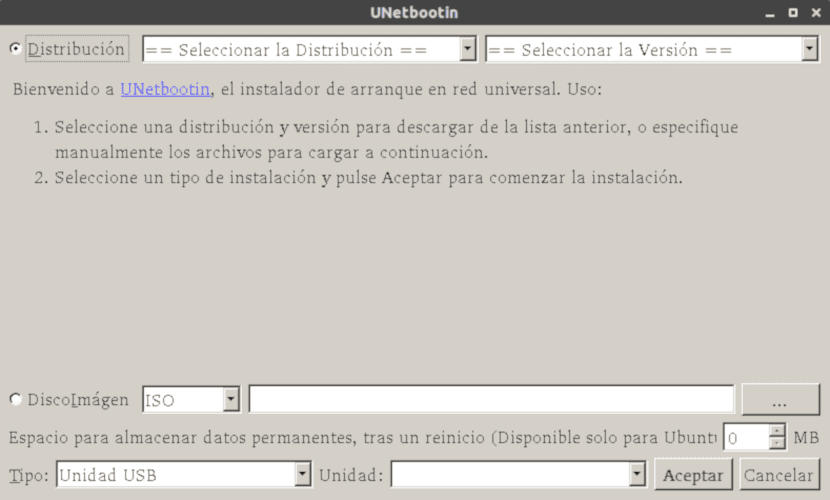
У першому варіанті (який буде вибрано за замовчуванням), «Розповсюдження», нам потрібно вибрати дистрибутив, який ми хочемо завантажити , потім потрібну версію, а потім перейти вниз у розділі «Тип», де ми виберемо «USB-накопичувач», а в розділі «Диск» ми виберемо диск, який наш дистрибутив призначив USB-накопичувачу. Потім ми натискаємо «ОК». Після цього розпочнеться процес створення завантажувального USB-накопичувача. Це займе кілька хвилин, оскільки Unetbootin завантажить ISO-образ, а потім створить USB-накопичувач. Якщо у нас повільне з’єднання, процес створення може тривати понад годину.
Другий варіант, той, який я особисто віддаю перевагу, - це перевірка опції Image Disk. Ми залишаємо обраний параметр ISO, а потім натискаємо кнопку з трьома крапками, щоб знайти ISO-образ розподілу, який ми хочемо використовувати. Оскільки вам нічого не потрібно завантажувати, процес швидший, ніж попередній. У розділі Unit ми вибираємо блок керування, а потім натискаємо кнопку OK.
Під опцією «Диск або образ» є текст «Місце для зберігання постійних даних після перезавантаження (доступно лише для Ubuntu)» та поле з числом, яке ми можемо змінити, щоб Unetbootin міг створити цю персистенцію, яка дозволить нам зберігати документи, дані тощо… Якщо у нас є USB-накопичувач великої ємності, ми можемо розділити USB-накопичувач навпіл або навіть більше, створивши не лише завантажувальний USB-накопичувач, а й потужний інструмент.
Які альтернативи Unetbootin існують?
Etcher
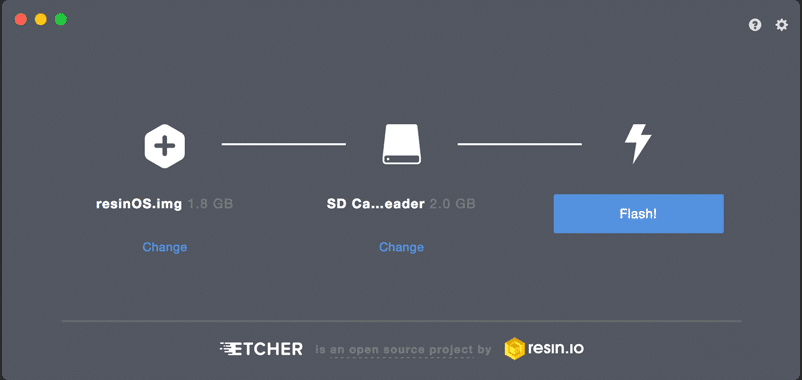
Найсильнішим конкурентом Unetbootin наразі є Etcher. Ця програма створена за технологією Electron та має простий, мінімалістичний інтерфейс, який дозволяє записати ISO-образ на будь-який USB-накопичувач і зробити його завантажувальним. На відміну від Unetbootin, Etcher не завантажує ISO-образ потрібного дистрибутива за вас . Однак його сумісність з дистрибутивами навіть краща, ніж у Unetbootin. Ви можете завантажити Etcher з його офіційного веб-сайту.
Юмі / Сарду
Роками раніше з'явився конкурент Unetbootin, який дозволяв не лише створювати завантажувальний USB-накопичувач, але й використовувати кілька ISO-образів на одному диску . Спочатку ці програми були розроблені для Windows, але пізніше були портовані на GNU/Linux, що дозволило створити завантажувальний USB-накопичувач з кількома дистрибутивами GNU/Linux. Ці інструменти ідеально підходять, якщо ви хочете встановити дистрибутив GNU/Linux і не знаєте, який з них буде сумісним з вашим комп'ютером . У такому випадку ви можете завантажити кілька дистрибутивів, а потім вибрати той, який найкраще працює на вашому комп'ютері. Ви можете отримати YUMI з офіційного вебсайту.
dd
dd — це команда в дистрибутивах GNU/Linux, яка дозволяє записати ISO-образ на будь-який диск або жорсткий диск і зробити цей ISO-образ завантажувальним . Переваги цього методу полягають у тому, що він не вимагає додаткових установок і швидший за інші інструменти; недоліки полягають у тому, що він вимагає поглиблених знань і не дозволяє створити постійний завантажувальний диск або завантажити ISO-образ самостійно.
SUSE Studio Image Writer
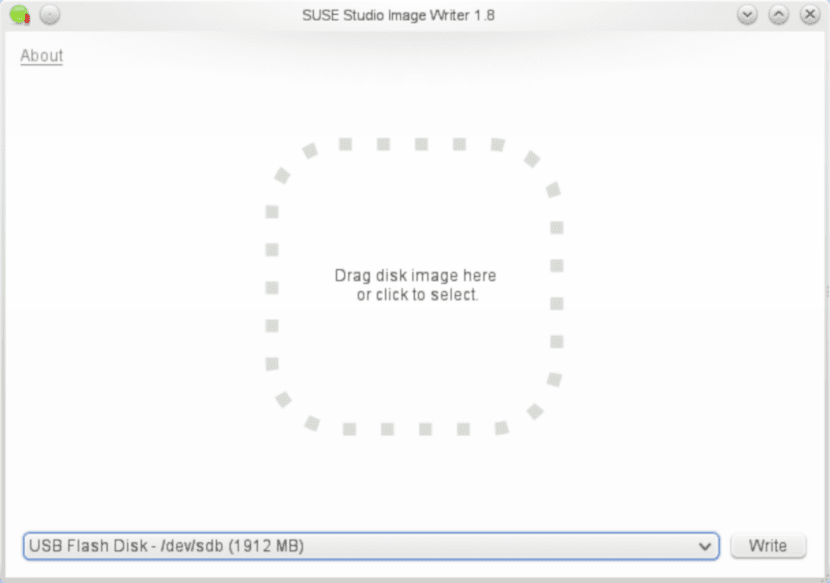
SUSE Studio ImageWriter — це невеликий , простий інструмент, який швидко створює завантажувальний USB-накопичувач за допомогою графічного інтерфейсу . По суті, SUSE Studio ImageWriter використовує команду `dd`, але пропонує зручний інтерфейс для початківців. Цей інструмент можна отримати з офіційного веб-сайту.
А якому з них ви віддаєте перевагу?
На цьому етапі багато хто з вас віддасть перевагу Unetbootin, тоді як інші віддадуть перевагу іншому інструменту. Особисто я вважаю Unetbootin хорошим інструментом. Я вважаю, що його видалення з останніх версій Ubuntu було помилкою, і я думаю, що, незважаючи на його вік, це все ще чудовий інструмент . Правда в тому, що жоден інший інструмент наразі не пропонує можливість завантажити ISO для нас. Щось корисне для початківців , чи не так?
Індекс